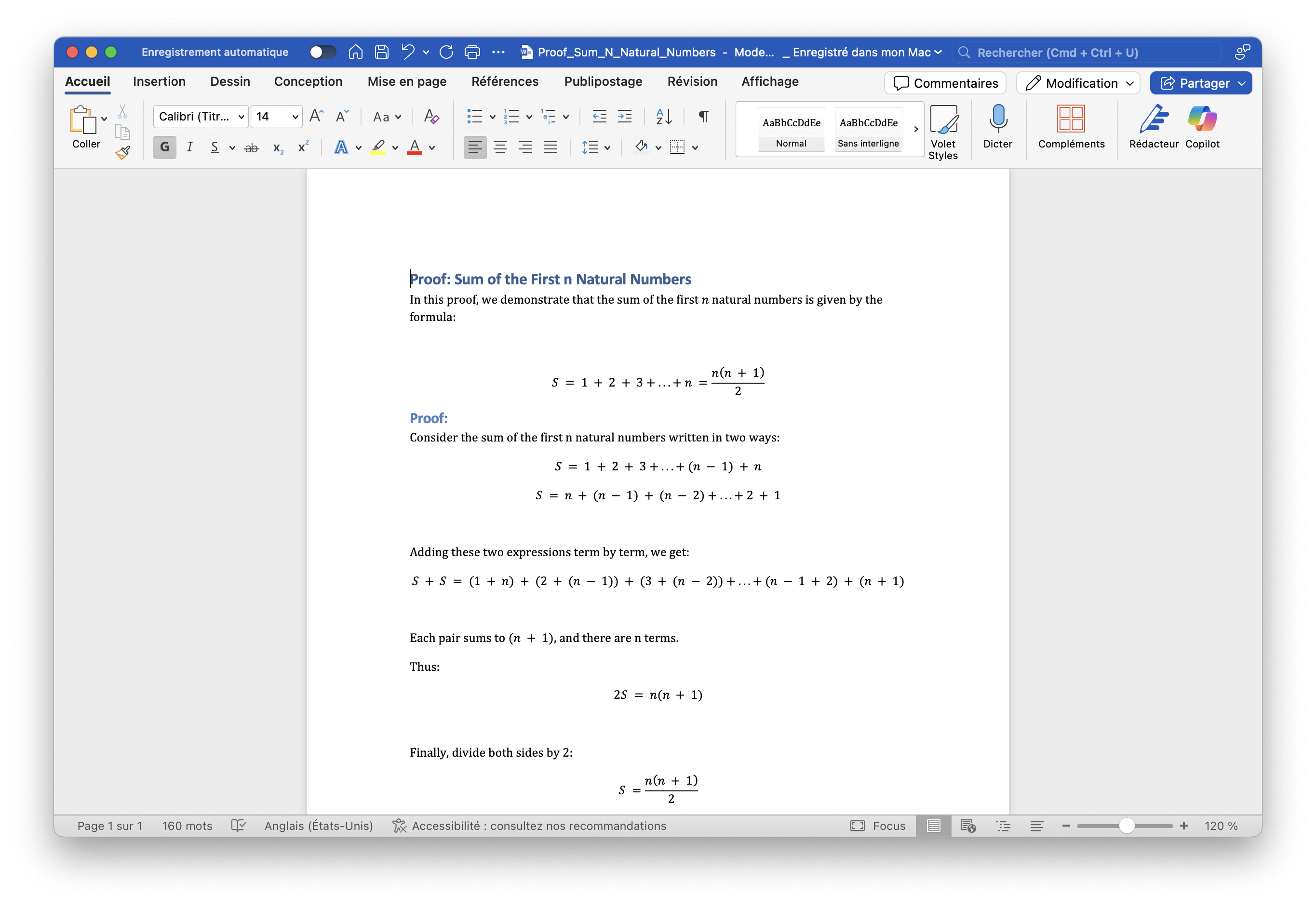
Comment taper des équations de mathématiques rapidement avec Word et AutoMath
Rédiger des équations mathématiques sur ordinateur peut être frustrant. Entre la recherche des bons symboles et le formatage parfois capricieux, on finit vite par perdre le fil de son raisonnement (ce qui est handicapant quand on est dysgraphique, comme moi). Pourtant, il existe une solution simple et accessible à tous : le système AutoMath de Microsoft Word.
Dans cet article, je vous explique comment utiliser Word et sa fonctionnalité AutoMath pour taper des mathématiques rapidement. Que vous soyez au lycée, en études supérieures ou simplement à la recherche d’une méthode efficace pour prendre des notes de maths, ce guide est fait pour vous.
Pourquoi choisir Word et AutoMath pour taper des maths ?
Avant de me tourner vers LaTeX, j’ai longtemps utilisé Microsoft Word pour mes cours de mathématiques au lycée. La raison est simple :
Word offre une interface WYSIWYG (What You See Is What You Get), c’est-à-dire que vous voyez immédiatement ce que vous écrivez, sans avoir besoin de compiler quoi que ce soit.
Avec AutoMath, il devient possible de taper des équations de façon naturelle, presque comme sur papier, mais avec toute la puissance de l’édition numérique.
Qu’est-ce qu’AutoMath ?
AutoMath est une fonctionnalité intégrée à Word qui permet de convertir automatiquement des expressions textuelles en équations mathématiques.
Par exemple, si vous tapez :
(1/2)x^2
Word le transformera automatiquement en une belle équation :
$$\frac{1}{2}x^2$$
Cela rend la saisie rapide, fluide et intuitive, surtout quand on ne maîtrise pas encore LaTeX.

Comment activer AutoMath dans Word ?
Voici les étapes simples pour activer et utiliser AutoMath dans Microsoft Word :
1. Ouvrir Word
Assurez-vous d’utiliser Microsoft Word 2016 ou une version plus récente. Les versions plus anciennes peuvent ne pas proposer toutes les fonctionnalités.
2. Activer la saisie automatique des équations (AutoMath)
La procédure peut varier légèrement selon la version de Word et le système d’exploitation, mais le principe reste le même : il s’agit d’activer les options de correction automatique liées aux mathématiques.
Sur MacOS (dernière version de Word) :
- Allez dans le menu Word > Préférences > Correction automatique
- Sélectionnez l’onglet AutoMath
- Cochez l’option Remplacer le texte lors de la frappe.
Sur Windows (dernière version de Word) :
- Cliquez sur Fichier > Options
- Accédez à Vérification > Options de correction automatique
- Ouvrez l’onglet Lors de la frappe
- Activez Remplacer les symboles mathématiques par leurs équivalents A faire
3. Personnaliser vos raccourcis dans AutoMath
Une fois la fenêtre Options de correction automatique ouverte, vous pouvez modifier ou créer vos propres raccourcis mathématiques.
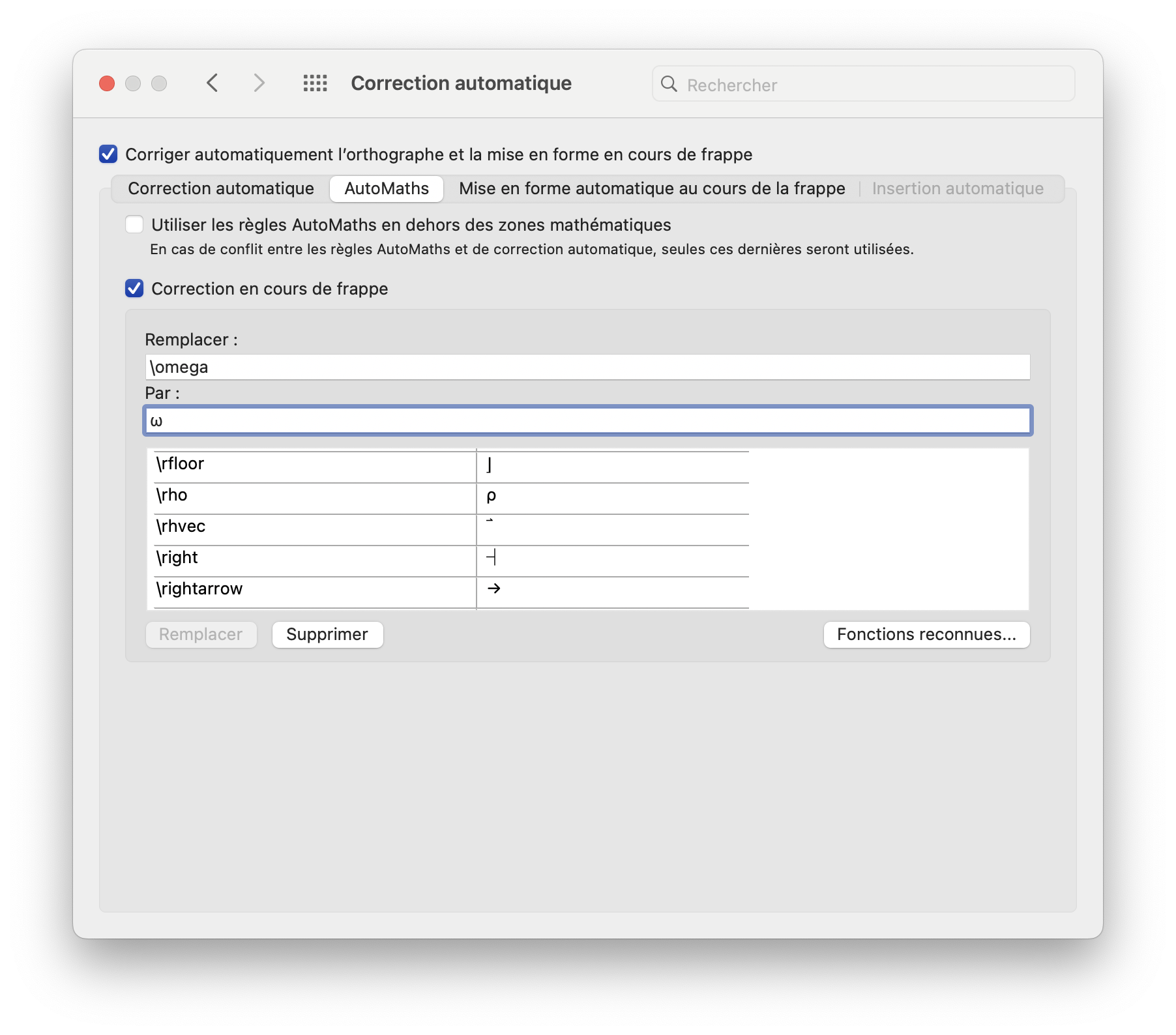
Voici comment faire, étape par étape :
-
Dans la colonne « Remplacer : »
➔ Tapez le raccourci que vous souhaitez utiliser.
➔ Exemple :omega -
Dans la colonne « Par : »
➔ Inscrivez le symbole ou l’expression que vous voulez voir apparaître automatiquement.
➔ Exemple :ω
💡 Astuce :
Je vous conseille de parcourir la liste de raccourcis déjà présents. Vous pouvez :
- Les modifier avec des mots qui vous semblent plus intuitifs
- Ajouter de nouveaux raccourcis adaptés à votre usage
Si vous êtes sur macOS, vous pouvez télécharger mon fichier personnel de raccourcis, prêt à l’emploi :
👉 Télécharger le fichier
Comment l’installer sur macOS :
- Ouvrez Finder.
- Dans la barre de menu, cliquez sur Aller, puis maintenez la touche Option (Alt) enfoncée.
- Sélectionnez Bibliothèque dans le menu qui apparaît.
- Naviguez jusqu’au dossier suivant :
Group Containers > UBF8T346G9.Office - Déplacez le fichier téléchargé dans ce dossier. Si un fichier portant le même nom existe déjà, vous pouvez le remplacer si vous êtes certain de ne plus en avoir besoin
Pour Windows, à ma connaissance, il n’existe pas de méthode simple pour importer automatiquement ces raccourcis. Vous devrez les ajouter manuellement dans les options de correction automatique de Word. Cela peut prendre un peu de temps, mais heureusement, cette opération ne se fait qu’une seule fois.
Pour vous entraîner à taper du LaTeX :
- Gardez les raccourcis similaires à la syntaxe LaTeX, mais sans le
\. - Par exemple :
➔ Tapezomega(au lieu de\omega) et AutoMath affichera ω.
Cela vous aidera à mémoriser les commandes LaTeX, tout en restant rapide dans Word.
4. Utiliser le raccourci Alt + =
Pour insérer une zone d’équation, appuyez sur Alt + = (sur Mac : Option + =).
Vous pouvez commencer à taper directement vos expressions mathématiques. AutoMath s’occupera du reste !
Quelques exemples pratiques avec AutoMath
Voici quelques exemples pour comprendre la simplicité de l’écriture :
| Ce que vous tapez | Ce que Word affiche automatiquement |
|---|---|
x^2 + y^2 = z^2 |
$x^2 +y^2 = z^2$ |
int x dx |
$\int x dx$ |
sum_(i=1)^n i^2 |
$\sum_{i=1}^{n} i^2$ |
(a+b)/(c+d) |
$\frac{(a + b)}{(c + d)}$ |
Mes conseils pour une prise de notes rapide avec Word et AutoMath
- Raccourcis clavier : apprenez à utiliser
Alt + =pour insérer rapidement une équation. - Soyez méthodique : gardez une structure simple et claire dans vos formules.
- Créez des raccourcis personnalisés si vous utilisez souvent les mêmes symboles.
Limites d’AutoMath… et pourquoi passer à LaTeX ensuite
Même si Word et AutoMath sont parfaits pour débuter ou prendre des notes rapides, ils montrent leurs limites pour :
- Les documents longs (mémoires, thèses…)
- La gestion de références croisées complexes
- Le contrôle précis du rendu final
C’est à ce stade que LaTeX s’impose comme une alternative puissante, bien qu’un peu plus complexe à prendre en main. Je ne le recommande pas forcément pour préparer le baccalauréat ou en classe de terminale — personnellement, j’ai pu utiliser AutoMath sans aucun problème. Installer un compilateur LaTeX et configurer l’environnement peut s’avérer plus contraignant à ce niveau. En revanche, à l’université, LaTeX devient un véritable atout, notamment pour la rédaction de rapports ou de documents scientifiques.
Conclusion
Si vous cherchez une solution simple, rapide et efficace pour taper des maths sur ordinateur, Word avec AutoMath est un excellent point de départ. Cela m’a permis, durant tout le lycée, de prendre mes notes directement sur ordinateur, même en étant dysgraphique, tout en restant concentré sur le contenu, et non sur la forme.