
Rédiger des équations mathématiques sur ordinateur peut rapidement s’avérer frustrant, en particulier lorsque cela vient interrompre le fil du raisonnement. Étant dysgraphique, je n’ai jamais eu une écriture manuscrite très lisible. Prendre des notes sur papier m’a toujours été difficile : c’est pourquoi j’ai fait le choix de tout écrire sur ordinateur.
Au lycée, j’utilisais Word, mais j’ai rapidement réalisé que LaTeX offrait une meilleure flexibilité, une mise en page plus rapide et un flux de travail particulièrement fluide.. à condition d’être bien configuré.
Ce guide vous accompagnera dans la mise en place d’un workflow LaTeX efficace, en s’appuyant sur VS Code, GitHub Copilot et des snippets. L’objectif : écrire vos équations plus rapidement et consacrer davantage de temps à la réflexion plutôt qu’au formatage.
Ce que vous allez apprendre
Ce guide est structuré en trois étapes, que vous pouvez suivre dans l’ordre ou parcourir librement si vous avez déjà certains outils :
Étape 1 : Installer VS Code et LaTeX sur votre ordinateur Étape 2 : Configurer VS Code avec GitHub Copilot pour bénéficier de l’IA Étape 3 : Utiliser des snippets afin d’accélérer la rédaction en LaTeX et rendre l’expérience plus fluide
Si vous en avez assez des lenteurs d’Overleaf ou si vous trouvez la syntaxe de LaTeX laborieuse, ce guide vous aidera à mettre en place un workflow plus rapide, flexible et utilisable hors ligne !
Pourquoi utiliser VS Code et GitHub Copilot ?
À première vue, il peut sembler inutile d’apprendre un nouveau langage et d’utiliser un éditeur de code simplement pour rédiger des documents. Pourtant, VS Code présente plusieurs avantages par rapport à Word ou Overleaf.
Voici quelques atouts de VS Code :
- Rapidité: VS Code est léger, rapide et hautement personnalisable.
- Assistance par IA: GitHub Copilot propose en temps réel des suggestions de snippets LaTeX, de templates et de corrections.
- Gratuit pour les étudiants: VS Code est gratuit, et GitHub Copilot l’est également avec un compte étudiant vérifié.
- Fonctionnement hors ligne: Contrairement à Overleaf, cette solution fonctionne parfaitement sans connexion Internet.
- Fonctionnalités avancées: Prise en charge d’extensions puissantes comme LaTeX Workshop, qui permet une compilation et un aperçu en toute simplicité.
Installer LaTeX sur votre ordinateur
Avant d’installer VS Code, il est nécessaire d’avoir une distribution LaTeX. Voici comment l’installer selon votre système d’exploitation :
macOS / Linux
# Installer LaTeXmk sur Linux/Mac
brew install latexmk  # Sur macOS
sudo apt install latexmk  # Sur Debian/Ubuntu
sudo dnf install latexmk  # Sur Fedora
Windows
- Installer MiKTeX:
- Téléchargez-le depuis le site officiel.
- Suivez les instructions d’installation.
- Installer LaTeXmk:
- Ouvrez la MiKTeX Console, rendez-vous dans l’onglet « Packages » et recherchez latexmk.
- Cliquez sur Installer.
Installer VS Code
Une fois LaTeX installé sur votre système, il vous faudra télécharger VS Code, puis installer et configurer les extensions nécessaires.
- Télécharger VS Code:
- Rendez-vous sur le site officiel et téléchargez la version correspondant à votre système d’exploitation.
- Installer les extensions:
- Ouvrez VS Code.
- Accédez à la Marketplace des extensions (raccourci
Ctrl+Shift+XouCmd+Shift+Xsur macOS). - Recherchez LaTeX Workshop et cliquez sur Installer.
Répétez l’opération pour les extensions Math Snippets et Ultra Math Preview.
- Configurer LaTeX Workshop:
-
Ouvrez le fichier settings.json via Réglages > Paramètres.
-
Ajoutez la configuration suivante:
"latex-workshop.latex.tools": [
  {
    "name": "latexmk",
    "command": "latexmk",
    "args": [
      "-synctex=1",
      "-interaction=nonstopmode",
      "-file-line-error",
      "%DOC%"
    ]
  }
],
"latex-workshop.latex.recipes": [
  {
    "name": "latexmk",
    "tools": ["latexmk"]
  }
]
-
Configurer GitHub Copilot (Optionnel)
Cette étape est facultative si vous ne disposez pas d’un abonnement GitHub. Gardez également à l’esprit que l’on ne sait pas précisément comment GitHub gère les données traitées par Copilot. Il est donc déconseillé d’y inclure des informations sensibles.
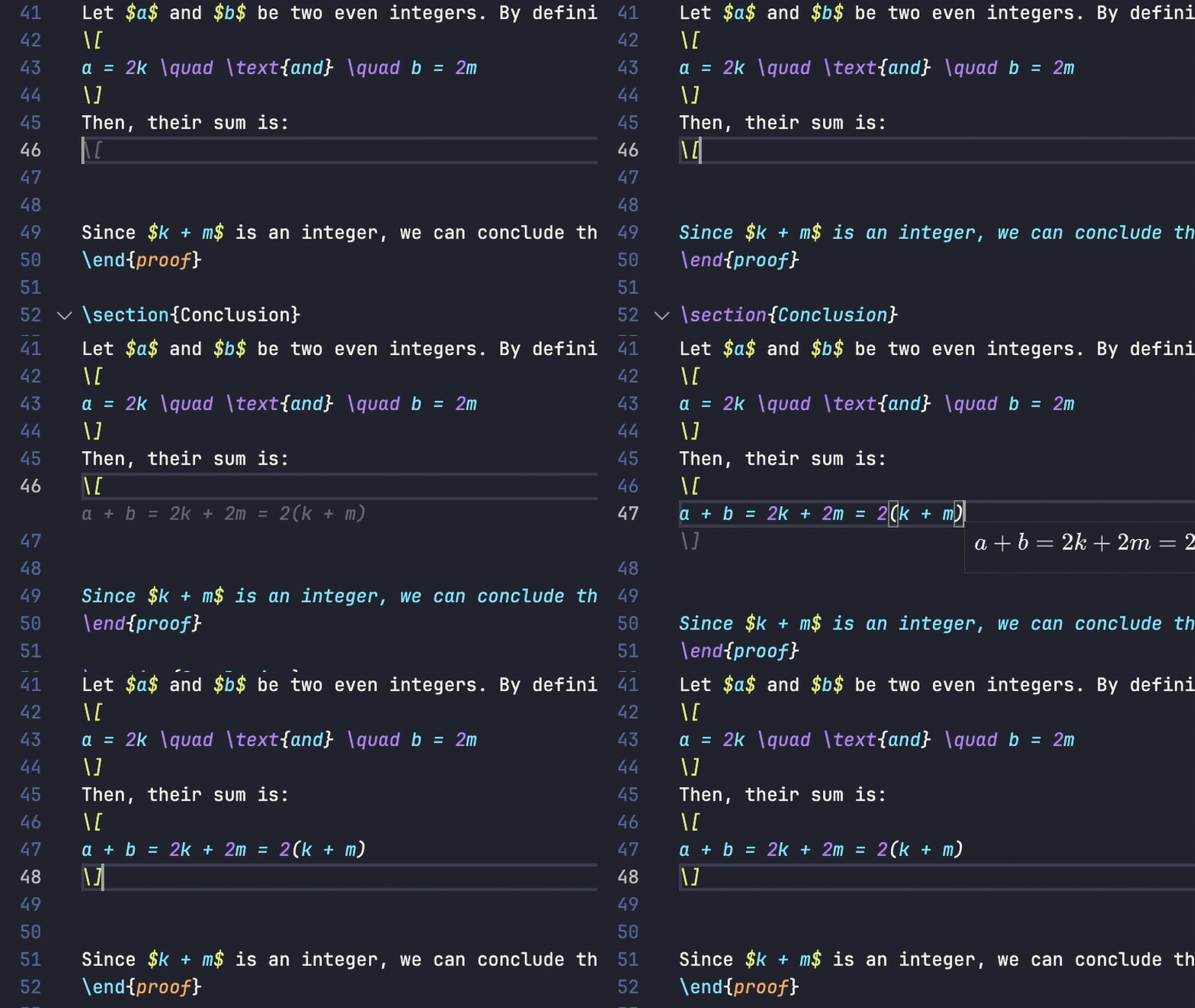
Une fois VS Code installé, vous pouvez intégrer GitHub Copilot afin d’accélérer la rédaction de vos documents LaTeX. Grâce à Copilot, plus besoin de chercher la syntaxe LaTeX sur Google : les bonnes commandes vous sont suggérées instantanément, ce qui vous fait gagner un temps précieux.
-
Installer l’extension GitHub Copilot:
- Ouvrez le Marketplace des extensions dans VS Code, recherchez “GitHub Copilot”, puis installez l’extension.
-
Se connecter à GitHub:
- Suivez les instructions à l’écran pour authentifier votre compte GitHub.
- Assurez-vous que votre compte étudiant est vérifié afin de bénéficier de Copilot gratuitement via le (GitHub Education Pack).
-
Utiliser Copilot:
- Commencez à taper des commandes LaTeX : Copilot vous proposera automatiquement des suggestions de code en temps réel.
- Appuyez sur Tab pour accepter une suggestion.
- Pour appeler manuellement une suggestion Copilot :
- macOS: Cmd + I
- Windows/Linux: Ctrl + I
Tester votre installation
-
Créez un nouveau fichier LaTeX:
- Nommez-le test.tex.
-
Écrivez un contenu LaTeX de base:
\documentclass{article} \begin{document} Hello, LaTeX with Copilot! \end{document} -
Compilez le document:
- Ouvrez la palette de commandes (
Cmd + Shift + Psur macOS ouCtrl + Shift + Psur Windows/Linux). - Recherchez “Build LaTeX project” et lancez la compilation.
- Ouvrez la palette de commandes (
-
Affichez l’aperçu PDF:
- L’extension LaTeX Workshop propose un visualiseur PDF intégré.
Pour une expérience proche d’Overleaf, ouvrez l’aperçu PDF dans VS Code et ancrez-le sur le côté afin de voir les mises à jour en temps réel.
➔ Cliquez sur l’icône PDF dans la barre latérale, puis faites glisser le fichier PDF à droite ou à gauche de l’écran pour créer un affichage en parallèle.
Gagner en Productivité avec les Snippets
Pendant longtemps, taper des formules mathématiques sur ordinateur me semblait laborieux. Cela interrompait mon raisonnement, car je devais sans cesse chercher les bons symboles. Le système AutoMath de Word, avec son approche WYSIWYG, m’a permis de rédiger des formules de manière plus intuitive, tout en m’initiant à la logique de LaTeX.
J’ai toujours voulu utiliser LaTeX, mais la nécessité constante de taper les antislashs \ m’empêchait de l’utiliser en classe. Puis, j’ai découvert que VS Code permettait de reproduire une expérience similaire grâce aux snippets. J’ai directement changé : je peux désormais écrire mes équations aussi vite que je pense, sans me soucier du formatage. Résultat : une concentration totale sur la résolution des problèmes.
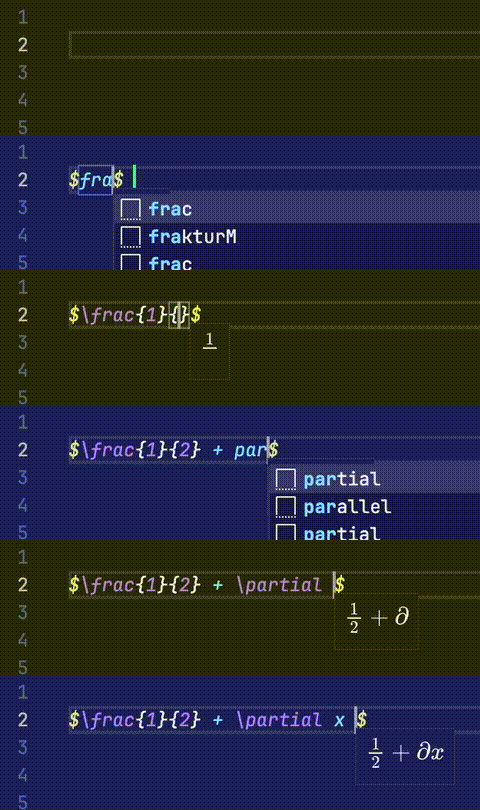
Les snippets permettent d’écrire des formules naturellement en complétant automatiquement les structures LaTeX courantes, comme les équations ou les tableaux.
Pourquoi utiliser des Snippets ?
- Rapidité : Insérez des structures complexes très rapidement.
- Cohérence: Garantissez un formatage homogène sur l’ensemble de vos documents.
- Personnalisation: Adaptez les snippets à vos besoins spécifiques.
Comment ajouter des Snippets dans VS Code ?
Ouvrir la configuration des Snippets
- Lancez VS Code.
- Ouvrez la palette de commandes avec
Ctrl + Shift + P(Windows/Linux) ouCmd + Shift + P(Mac). - Recherchez
Preferences: Configure User Snippetset sélectionnez-le.
Créer ou modifier un fichier de Snippet
- Sélectionnez LaTeX, ou créez un nouveau fichier de snippets global.
- Un fichier JSON s’ouvre : c’est ici que vous définirez vos snippets.
Ajouter vos propres Snippets
Chaque snippet comprend :
- Prefixe: le mot-clé à taper dans VS Code pour déclencher le snippet.
- Body: le texte qui sera inséré automatiquement.
Important : dans le body, pensez à doubler les antislashs (\\) pour que LaTeX les reconnaisse correctement. Par exemple, tapez \\alpha au lieu de \alpha.
Vous pouvez également insérer des variables comme $1, $2 afin de créer des zones de saisie interactives.
Exemple de snippet pour une fraction en LaTeX :
"fraction": {
  "prefix": "frac",
  "body": ["\\frac{$1}{$2}"],
  "description": "Insert a fraction"
}
📂 Téléchargement rapide
Voici un lien vers mon fichier personnel, si vous souhaitez gagner du temps :
Sauvegarder et utiliser le Snippet
- Enregistrez le fichier JSON.
- Dans un fichier LaTeX, tapez
frac, puis appuyez surTabouEntrée→ la structure de la fraction s’insère automatiquement.
Installer LaTeX localement avec VS Code, Copilot et des snippets peut sembler fastidieux au départ. Pourtant, les avantages sur le long terme sont indéniables. Une fois cette méthode adoptée, vous ne voudrez plus jamais revenir sur Overleaf. Que vous soyez étudiant en pleine prise de notes de mathématiques ou chercheur en train de rédiger un article, ce workflow vous offre un contrôle total sur vos documents — sans latence, sans distraction, et sans les limitations des éditeurs en ligne.